
Что нужно проверять до начала настройки интеграции
- Наличие и стабильную работу ПК
- Касса работает на ФФД 1.05, 1.1 или 1.2 (версию можно посмотреть в документации к кассе или уточнить у компании, которая настраивала вашу кассу). Важно: Работу с маркированными товарами (Честный знак) мы пока не поддерживаем.
- На кассе установлена лицензия на работу с webrequests — обычно она уже есть, если касса настроена правильно
- Касса подключена к ПК по USB
Обращаем ваше внимание, что наши специалисты не занимаются настройкой кассы и драйвера, если вам требуется помощь, вы можете запросить контакт в технической поддержке специалиста, не имеющего отношения к Core12 или обратиться к собственному специалисту
Шаг 1. Устанавливаем драйвер АТОЛ
- Перейдите в центр загрузок АТОЛ
- Выберите раздел: «Программное обеспечение» → «ДТО» → «10.х» → «Архив»
- Скачайте файл «Драйверы ККТ», подходящий под вашу кассу (если у вас уже установлен драйвер, вы можете посмотреть актуальную версию в нем)
- Распакуйте скачанный архив на компьютере
- Запустите установку:
Для Windows:
- Откройте папку, в которую распаковали архив
- Найдите и запустите файл:
/installer/exe/KKT10-10.x.x.x-windows{32,64}-setup.exe
Для Ubuntu / Mac:
Если вы не уверены в своих силах, лучше пригласите специалиста. Но если хотите сделать сами — следуйте инструкции:
- Сначала узнайте архитектуру процессора. Откройте терминал и введите команду
arch - Если увидели
x86_64— значит у вас архитектура amd64 - Если увидели
aarch64илиarm64— значит архитектура arm64
Теперь установите две библиотеки по очереди (вместо {amd64,arm64} подставьте только свою архитектуру):
sudo apt install ./10.x.x.x/installer/deb/libfptr10_10.x.x.x_{amd64/arm64}.debsudo apt install ./10.x.x.x/installer/deb/fptr10-web-requests_1.0.4.0_{amd64/arm64}.deb
Важный момент: во втором пункте установки появится окно выбора компонентов. Обязательно поставьте галочку напротив «webrequests»
И ещё одно важное правило: в конце установки НЕ нужно ставить галочку «Открыть и настроить webrequests». Просто завершите установку.
Шаг 2. Настраиваем webrequests для работы с Core12
Теперь нужно связать установленный драйвер с нашей системой.
- Войдите в личный кабинет Core12 (под учётной записью управляющего)
- Перейдите в раздел «Настройки», откройте вкладку «АТОЛ»
- Выберите код настройщика под вашу операционную систему и нажмите «Скопировать»
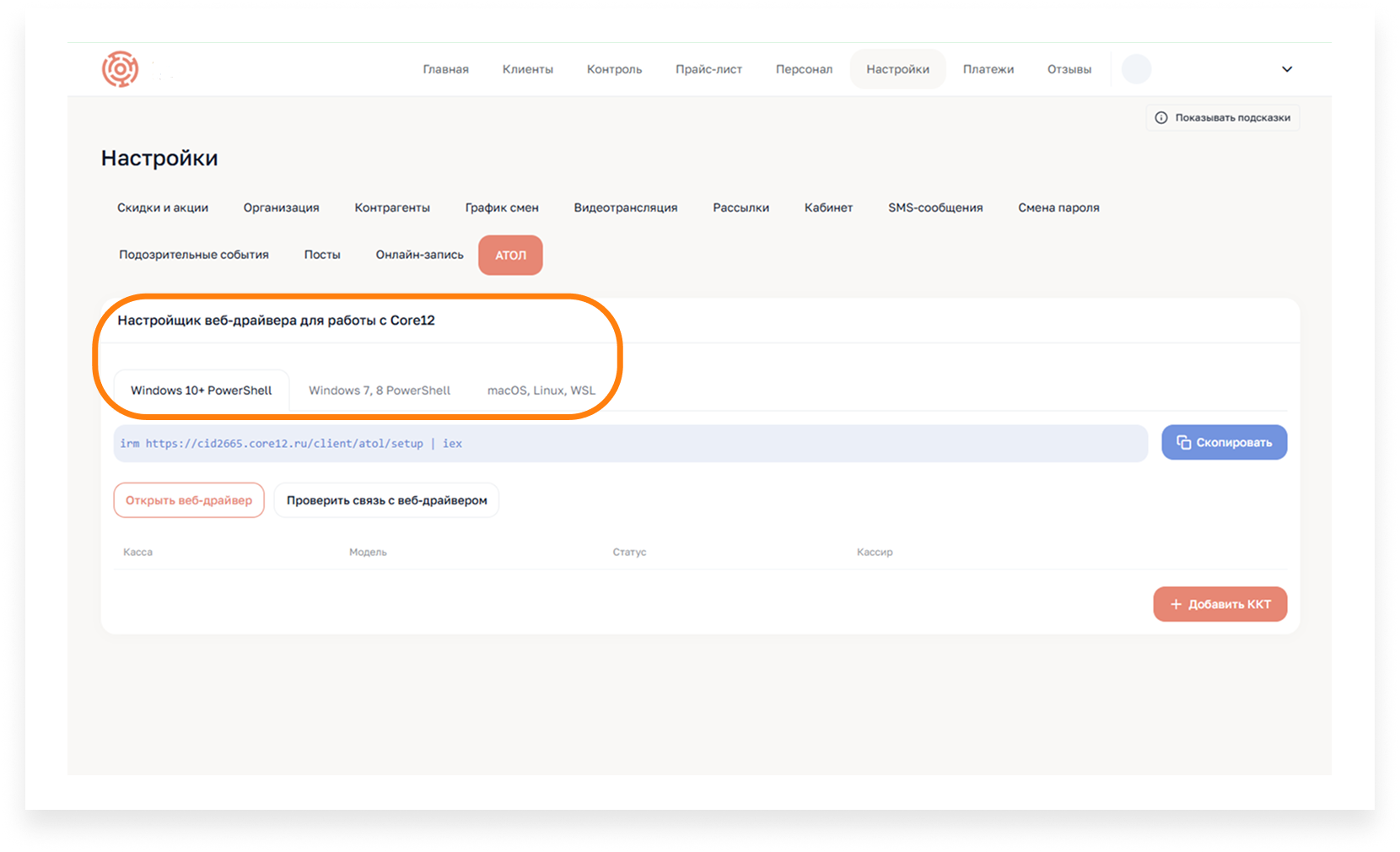
Для Windows
- Нажмите
Win + R(откроется окно «Выполнить») - Введите
powershell
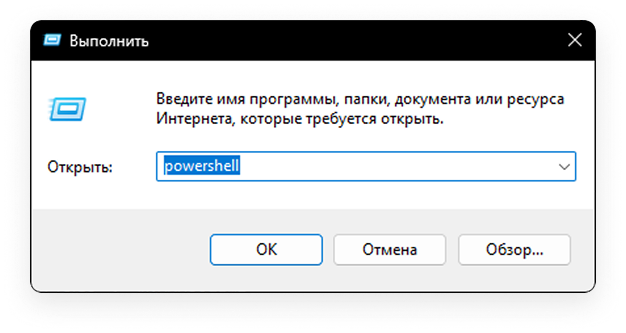
- Нажмите
CTRL + SHIFT + ENTER(это запустит PowerShell от имени администратора)
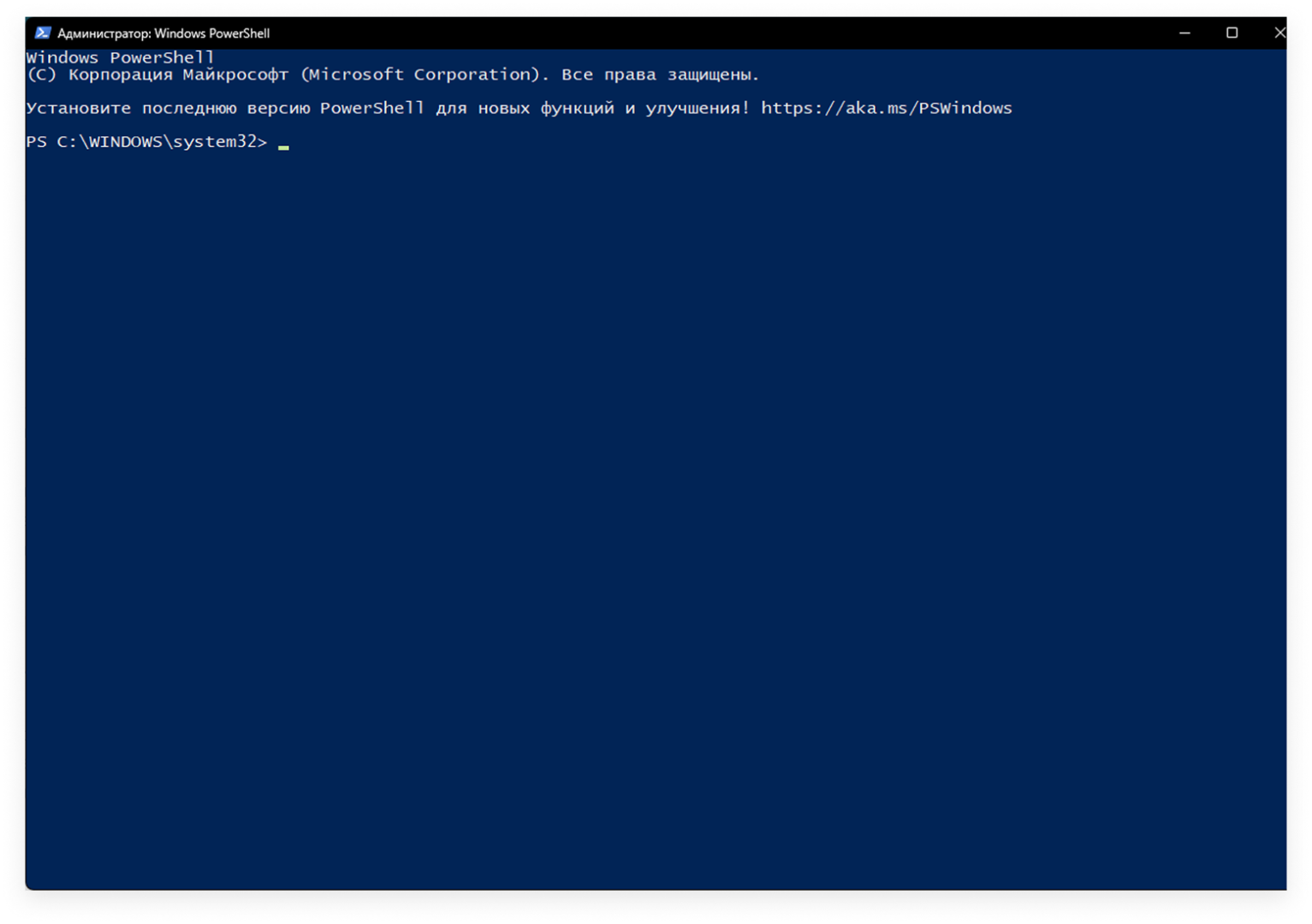
- Вставьте скопированную команду (правый клик мыши или
Shift + Insert) - Нажмите
Enterи следуйте подсказкам в консоли
Дальше действуйте по инструкции для вашей системы
Для Linux и MacOS
MacOS:
- Нажмите
Command (⌘)+Пробел— откроется поиск Spotlight - Введите в строку поиска «Терминал» (или «Terminal»)
- Нажмите
Enter(или дважды кликните по значку Терминала)
Другой способ: зайдите в Finder → папка «Программы» → «Утилиты» → «Терминал»
- Откройте Терминал
- Вставьте скопированную команду — нажмите
Command (⌘)+V - Нажмите
Enterдля выполнения - Следуйте дальнейшим инструкциям в консоли
Linux:
- Нажмите сочетание клавиш
Ctrl+Alt+T - Откройте терминал
- Вставьте скопированную команду — нажмите
Shift+Insert(или правый клик мыши → «Вставить») - Нажмите
Enterдля выполнения - Следуйте инструкциям, которые появятся в консоли
Шаг 3. Проверяем подключение
После установки драйвера возвращаемся в личный кабинет Core12:
- Откройте вкладку «АТОЛ»
- Нажмите кнопку «Открыть веб-драйвер» — должно открыться новое окно для работы с кассой
- Войдите в этом окне под своим логином и паролем (Управляющего или Администратора с пометкой «кассир»)
- Вернитесь в личный кабинет и нажмите «Добавить ККТ», укажите название вашей кассы
Важное правило: страница веб-драйвера должна быть всегда открыта. Если её закрыть — касса перестанет печатать чеки.
Теперь проверьте, всё ли работает:
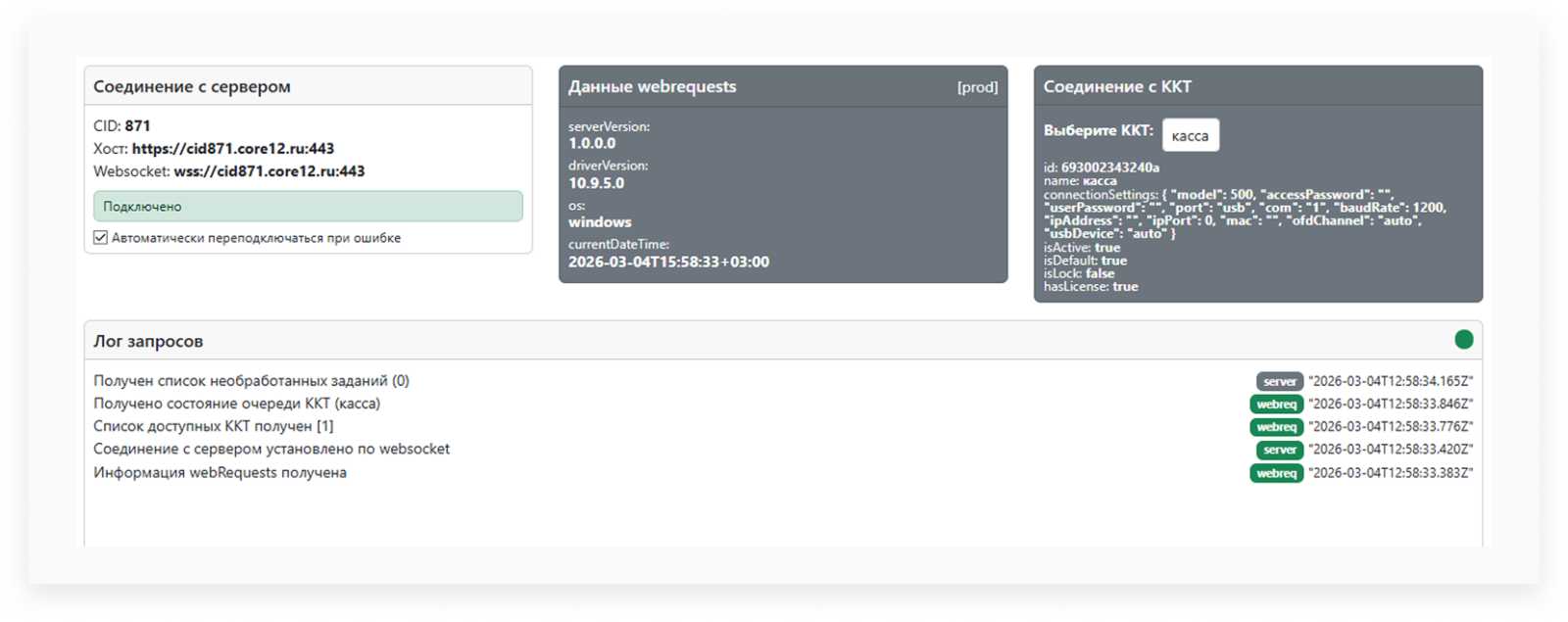
- На странице драйвера найдите блок «Соединение ККТ» — там должна отобразиться информация о вашей кассе
- В блоке «Соединение с сервером» должна гореть зелёная надпись «Подключено»
- В блоке «Данные webrequests» должна быть информация об установленной версии драйвера
Шаг 4. Финальные настройки в личном кабинете
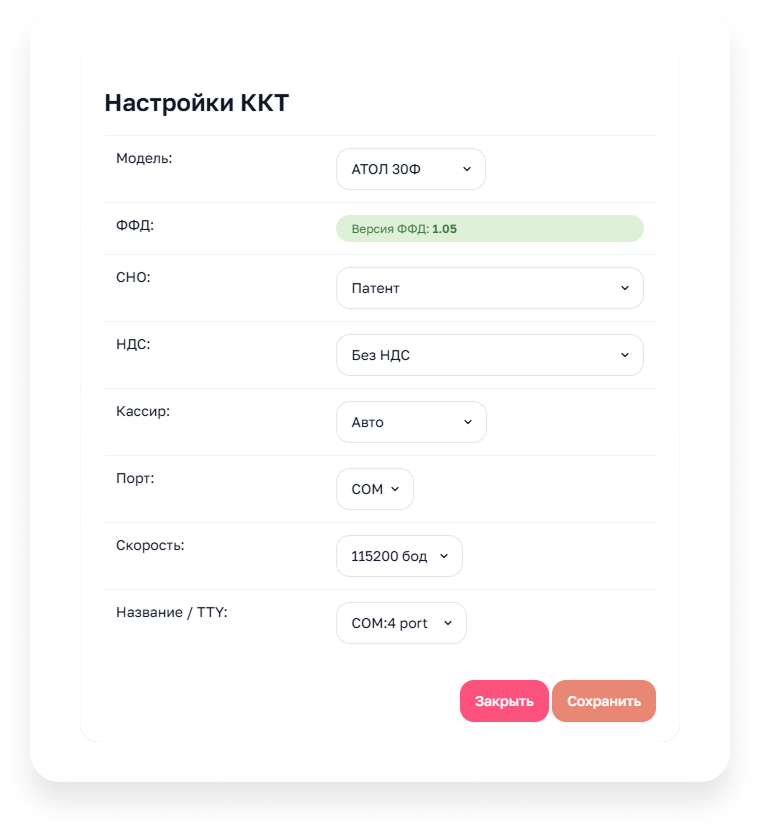
Когда убедились, что касса подключена, вернитесь в личный кабинет Core12, нажмите «Настройки» в строчке с кассой и укажите:
- Систему налогообложения
- Ставку НДС
- Данные кассира
Шаг 5. Активация печати чеков
Если вы прошли все шаги и касса работает стабильно, нужно включить печать чеков с нашей стороны. Для этого обратитесь в техническую поддержку