
Формирование прайс-листа на услуги
Шаг 1. Создайте сервис в кабинете Управляющего
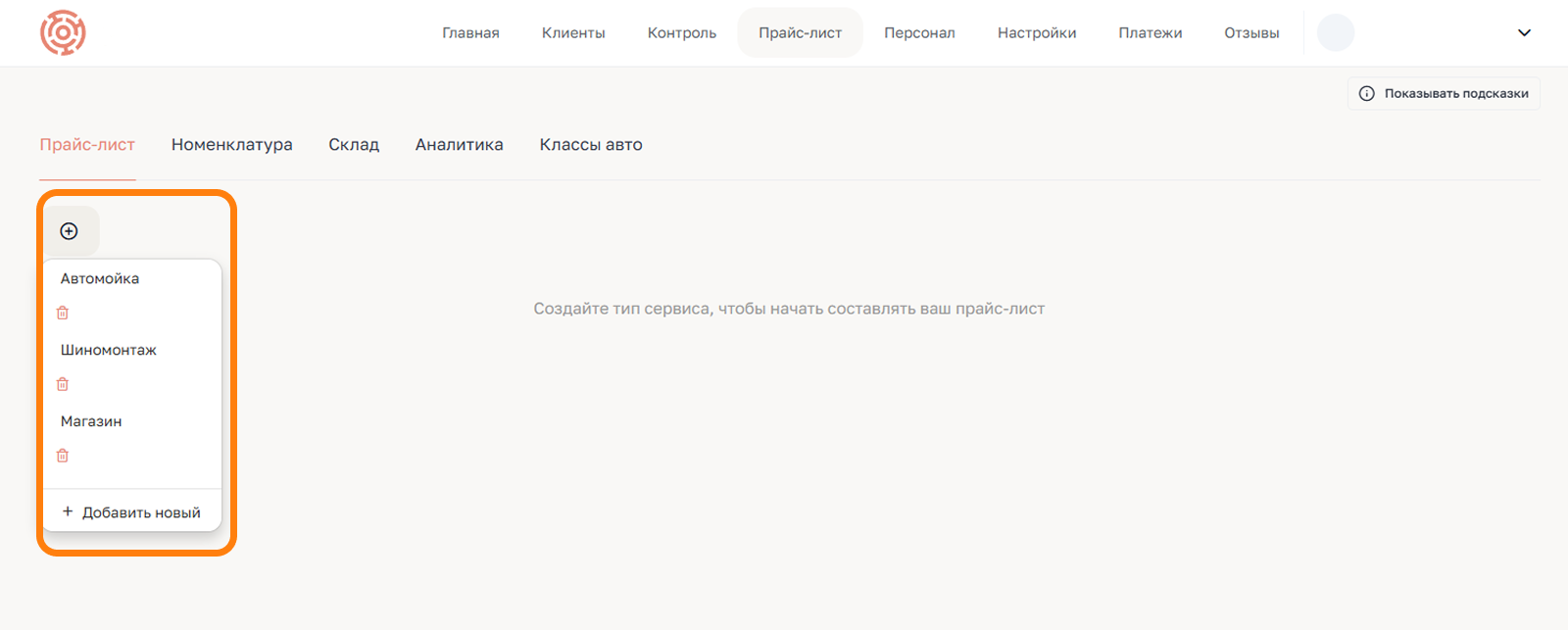
Перейдите в раздел «Прайс-лист» и нажмите кнопку «+». В открывшемся окне выберите сервис из списка или добавьте новый с персональным названием
Важно: Порядок сервисов зависит от времени их добавления. Изменить очередность после создания нельзя
Шаг 2. Отредактируйте или удалите сервис (при необходимости)
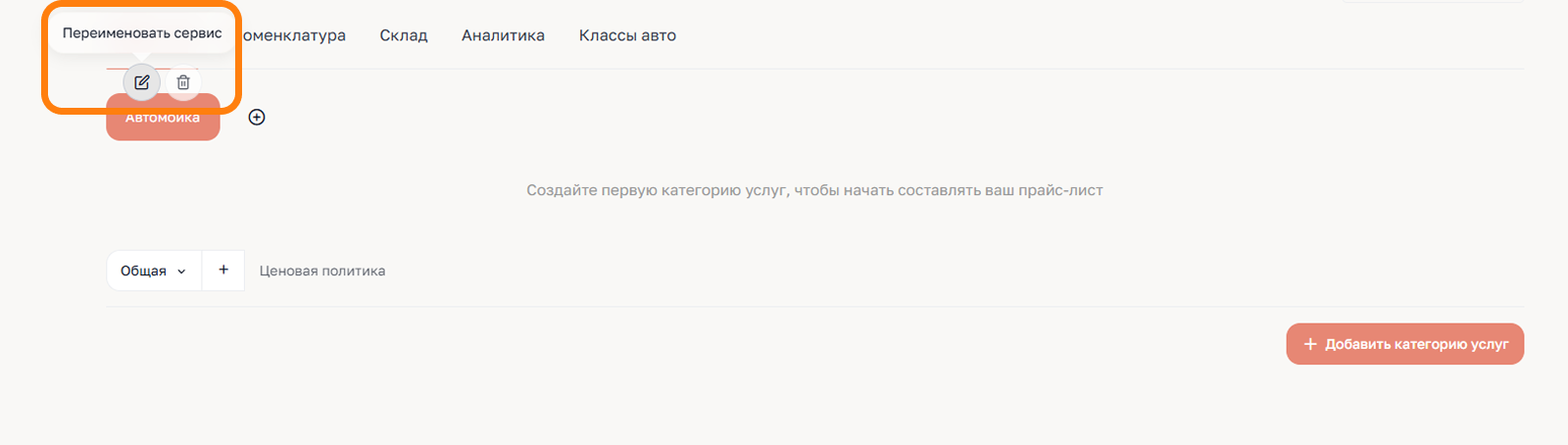
Наведите курсор на вкладку сервиса → появится кнопка «Переименовать» (для смены названия) или значок корзины (для удаления)
Шаг 3. Добавьте категорию услуг
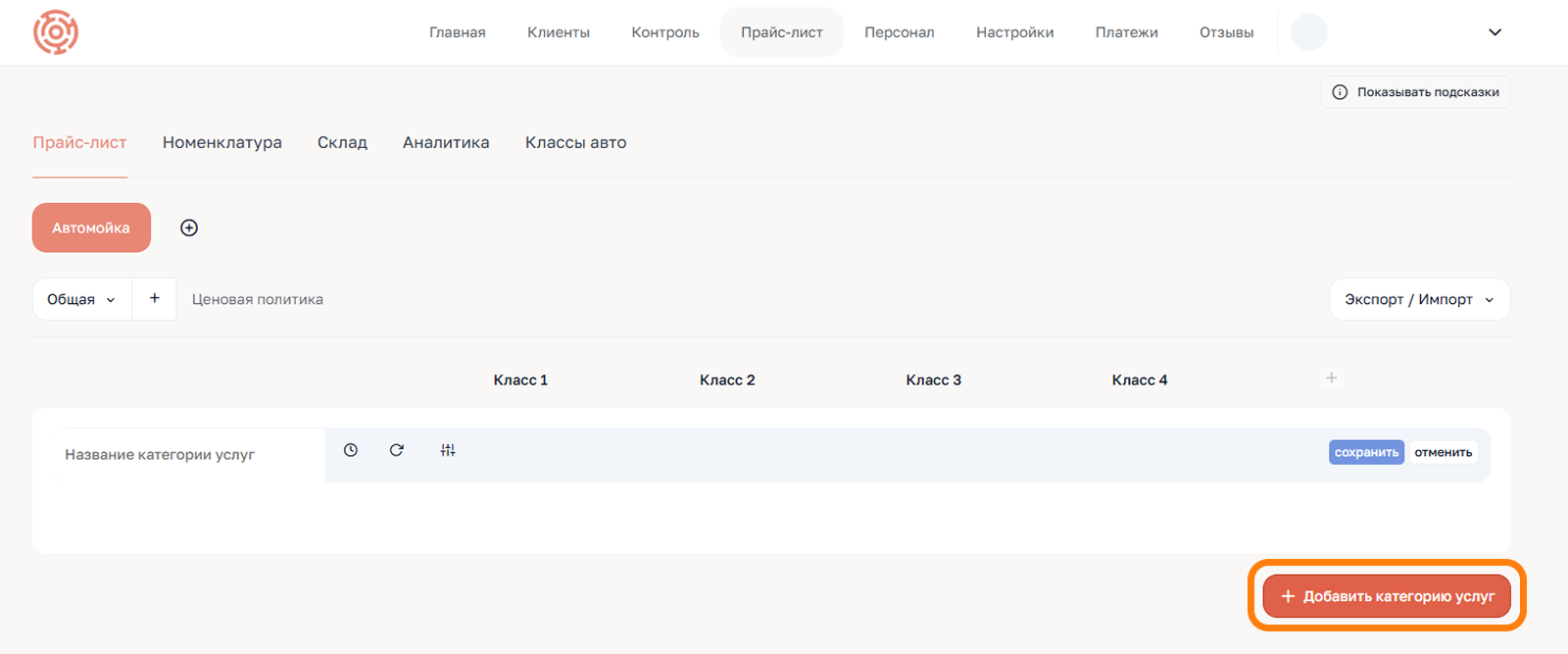
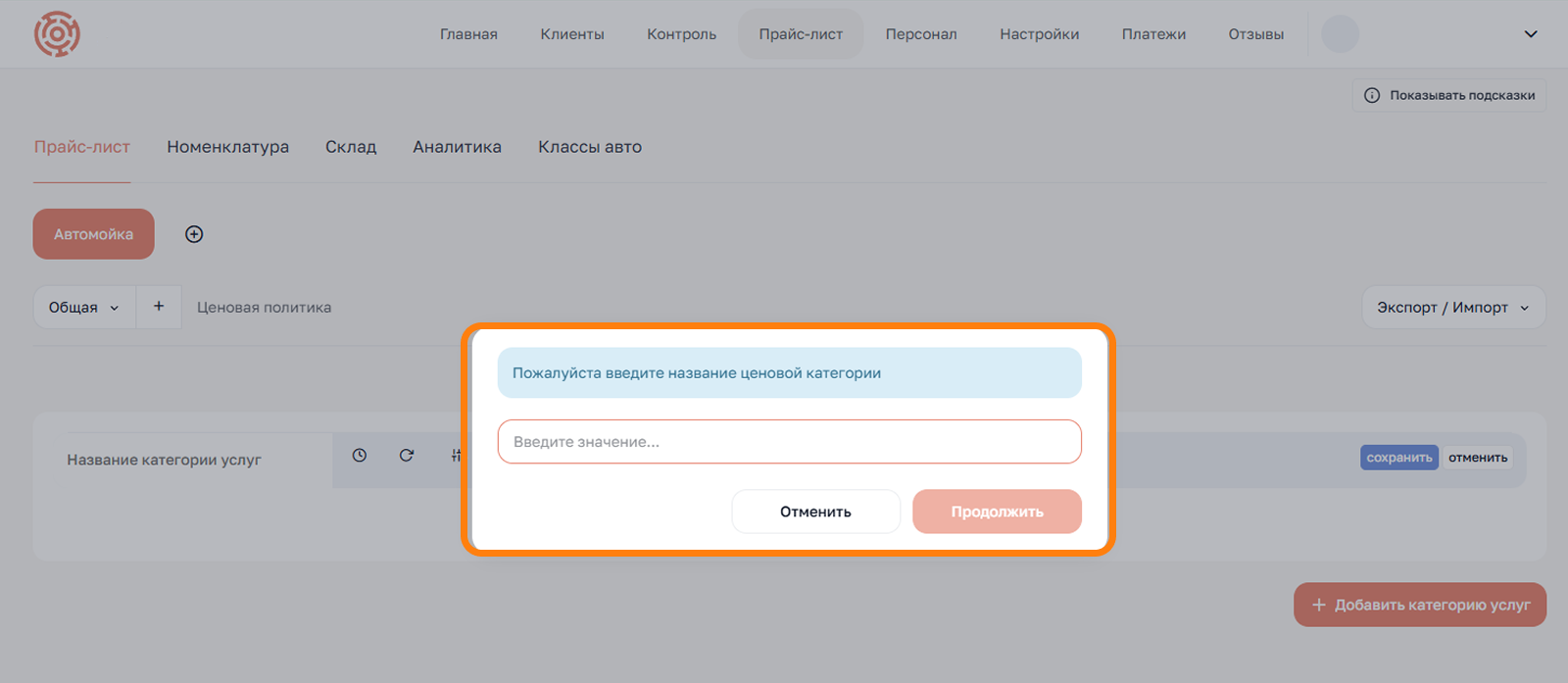
Внутри созданного сервиса нажмите «Добавить категорию услуг» и дайте ей название (например, «Комплексы»)
Шаг 4. Добавьте классы автомобилей
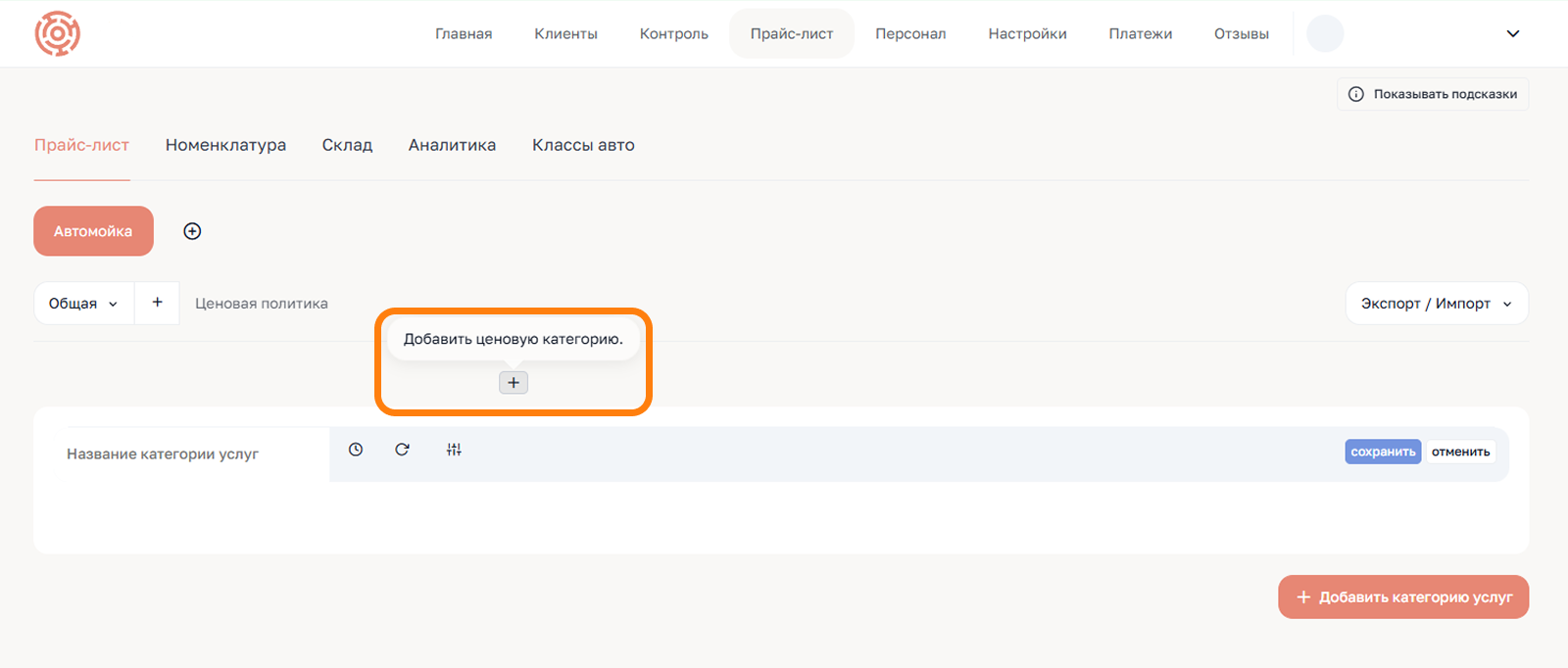
Укажите классы и присвойте название каждому из них
Шаг 5. Создайте папку для номенклатуры
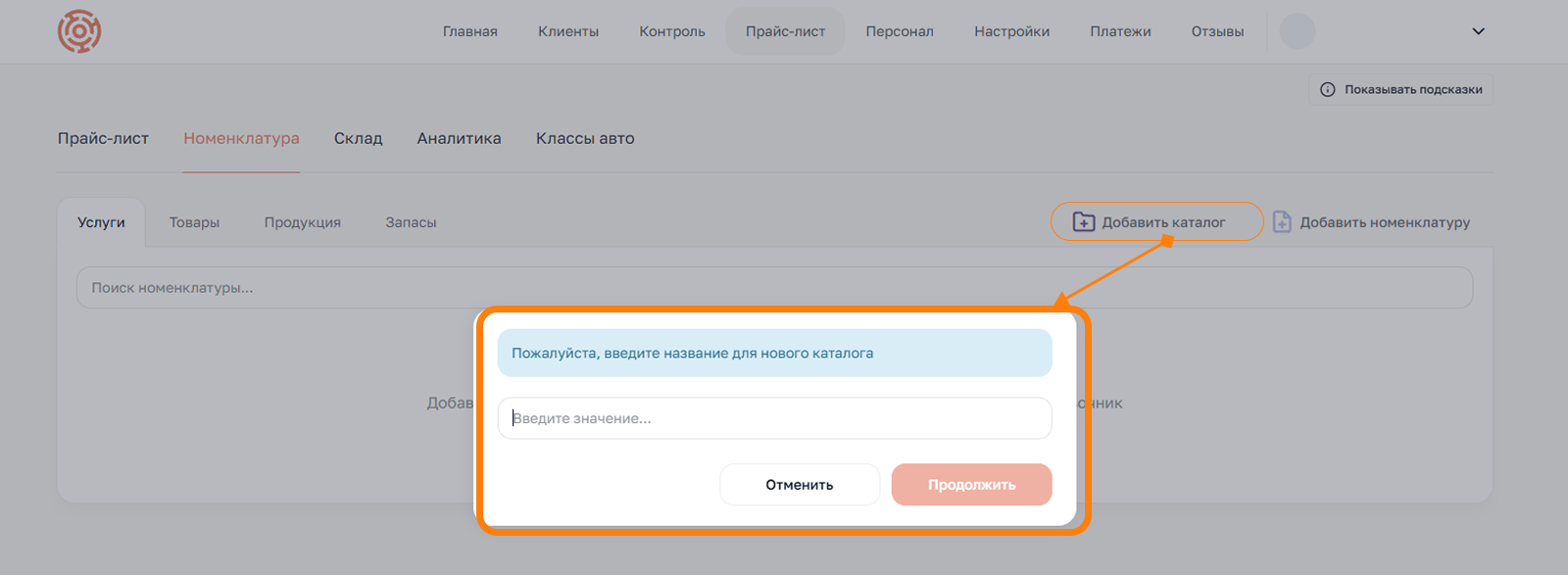
Перейдите в раздел «Номенклатура» → нажмите «Добавить каталог», дайте название папке для хранения номенклатур сервиса (например, «Автомойка») и нажмите «Продолжить» для сохранения
Шаг 6. Добавьте услугу в категорию
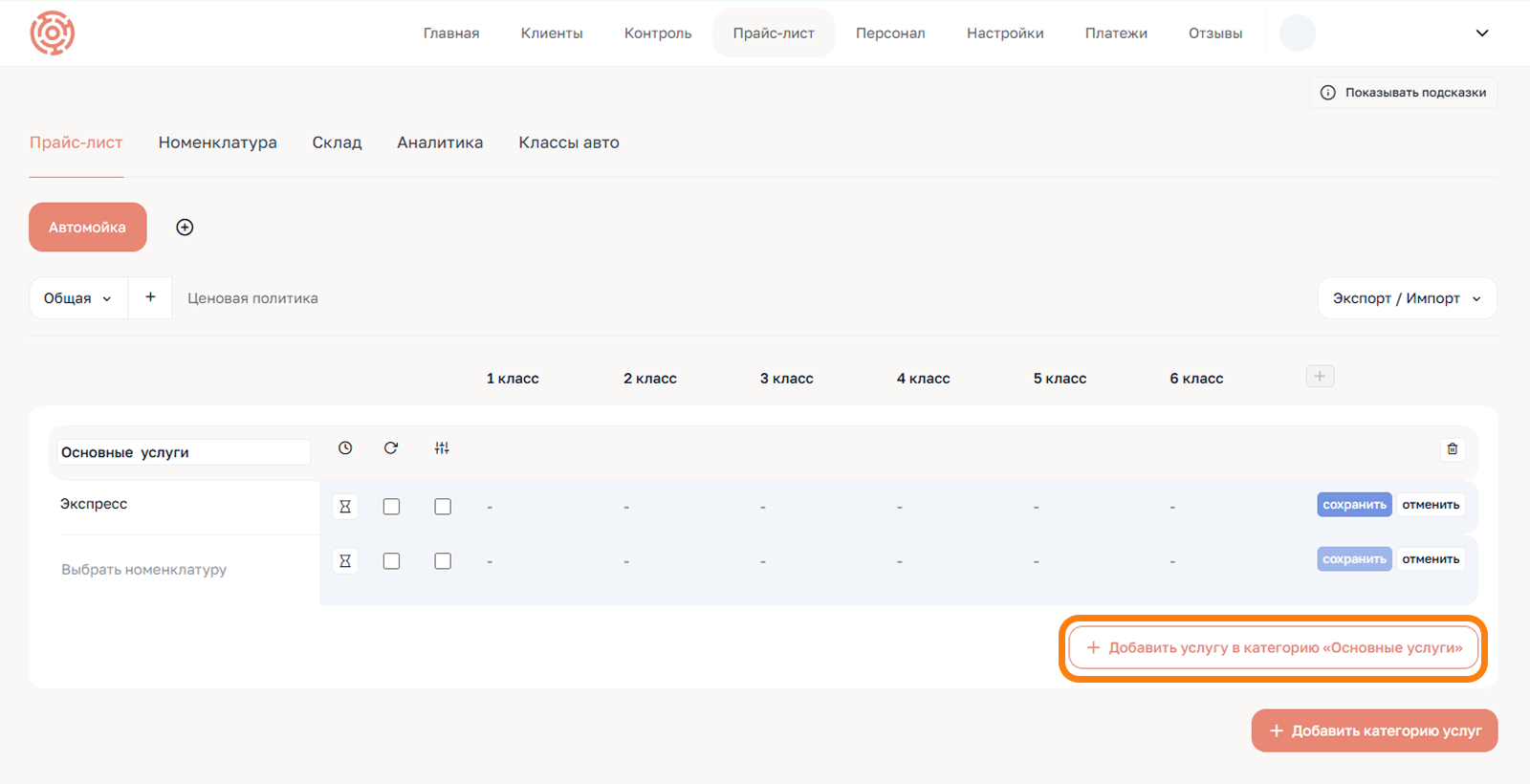
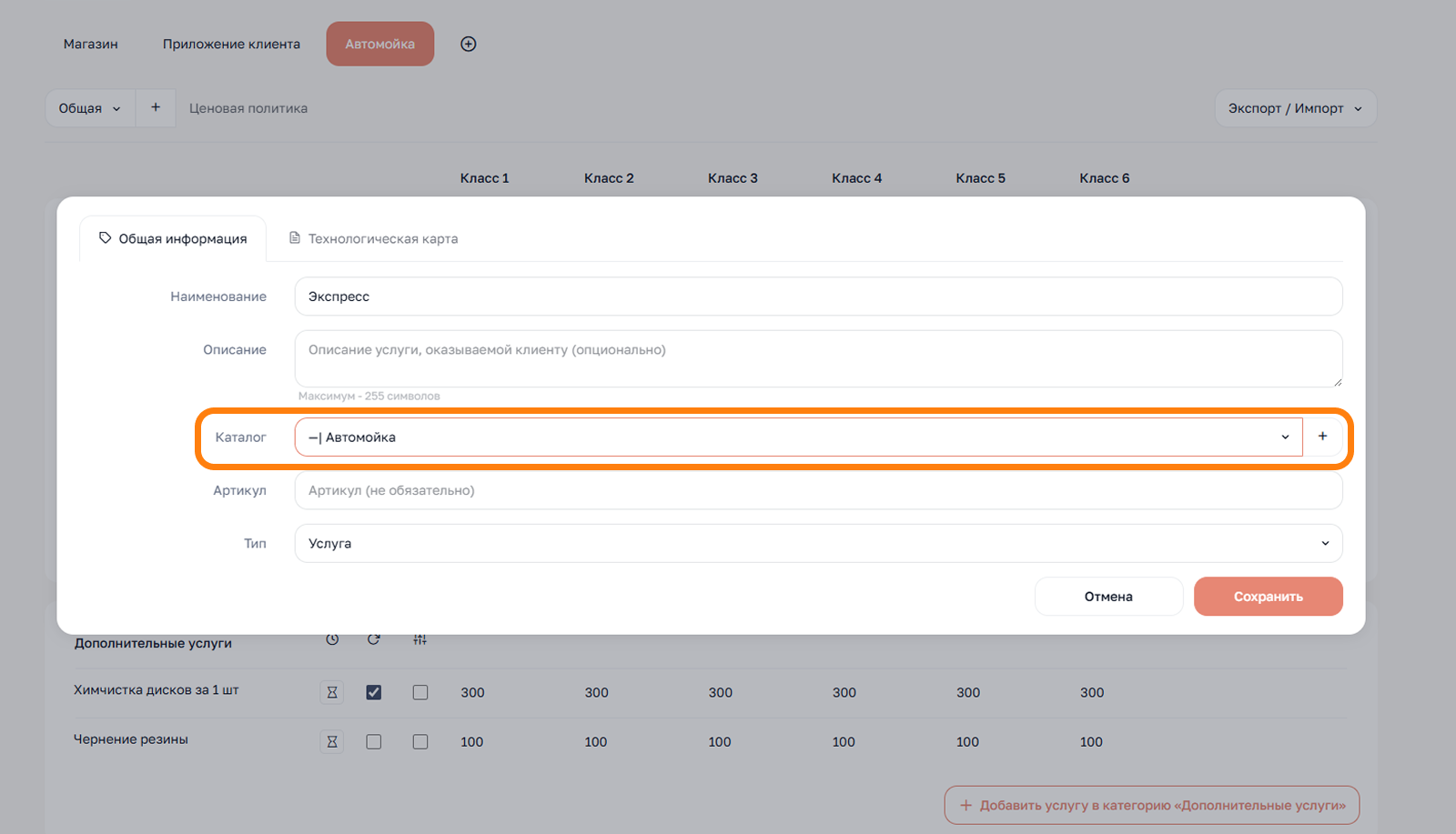
Вернитесь в «Прайс-лист» → нажмите «Добавить услугу в категорию» → введите название услуги → нажмите «Создать номенклатуру» → выберите папку в разделе «Категория» → сохраните
Шаг 7. Укажите цену
Проставьте цену для каждой категории и сохраните
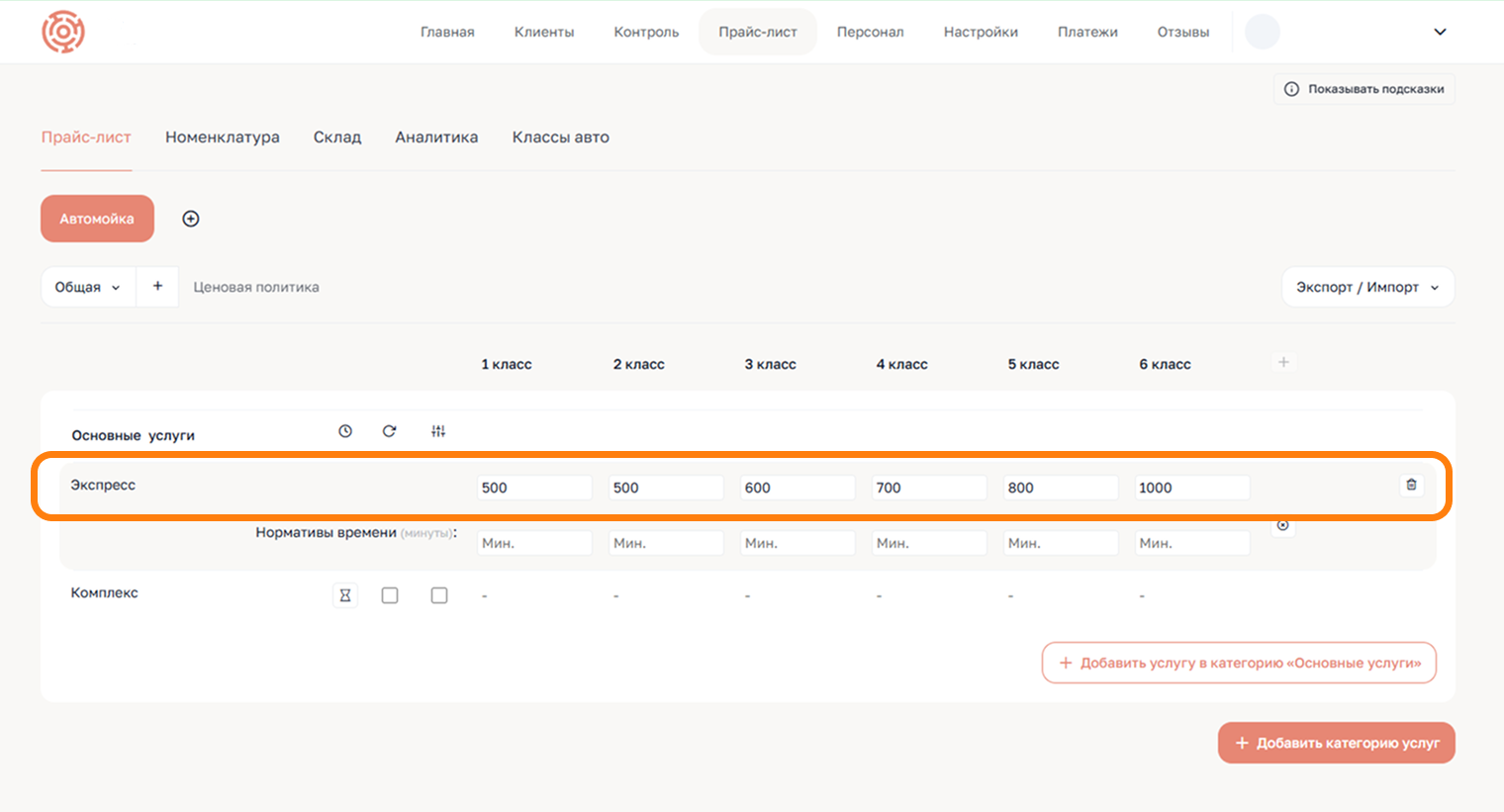
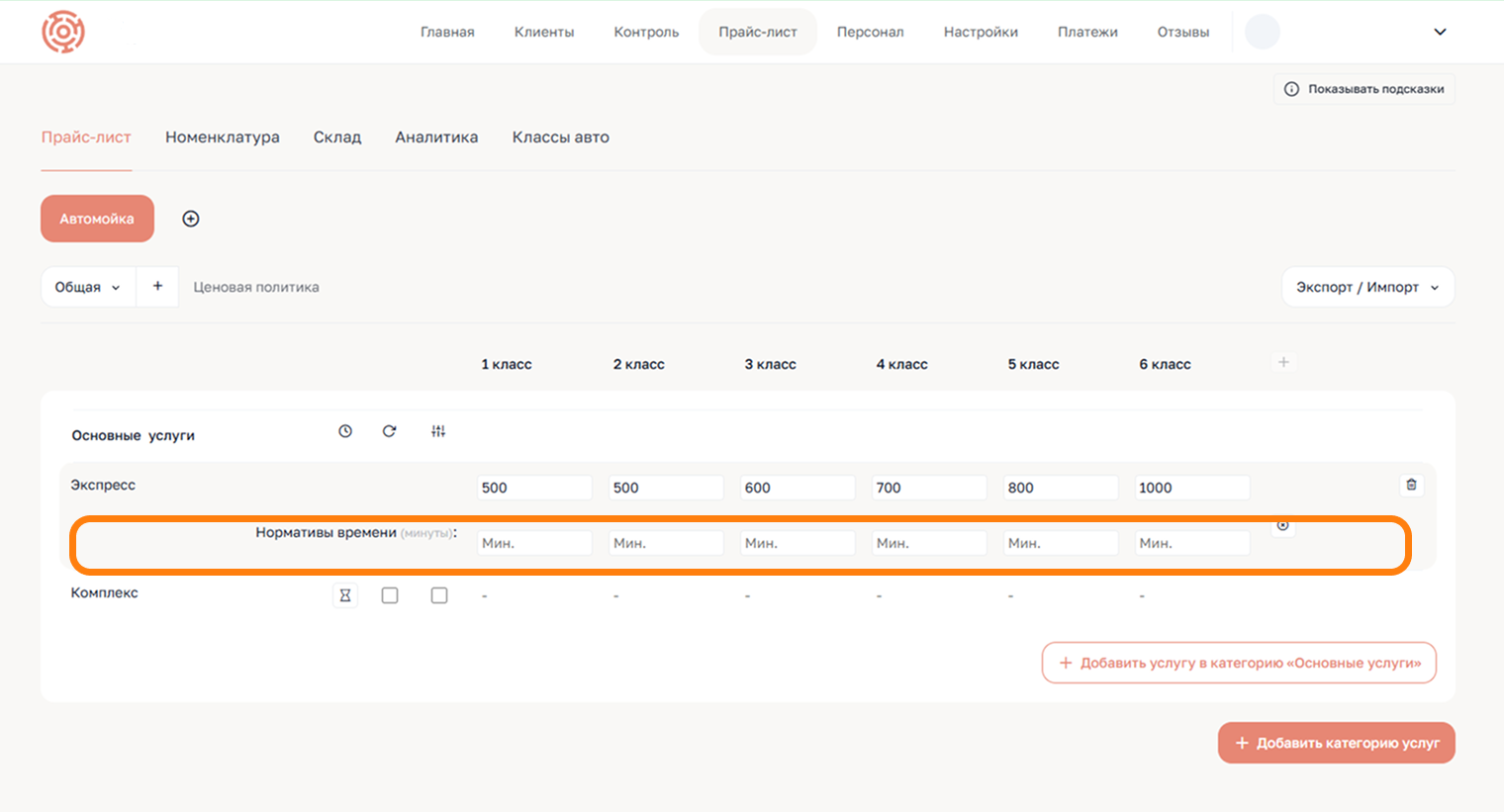
Шаг 8. Настройте нормативы времени
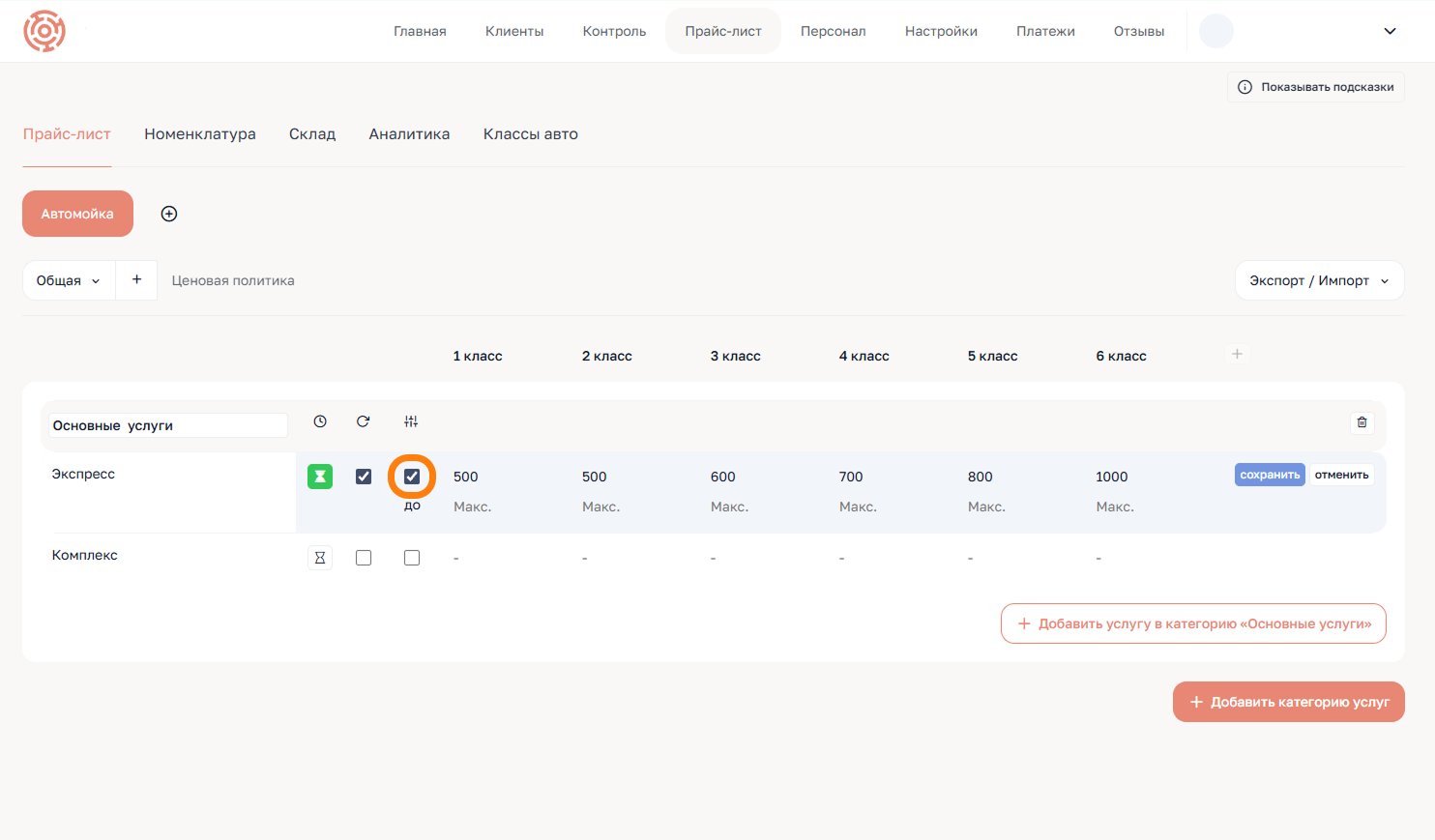
Нажмите на значок песочных часов → укажите время выполнения услуги (это поможет отслеживать, сколько автомобиль находился в боксе)
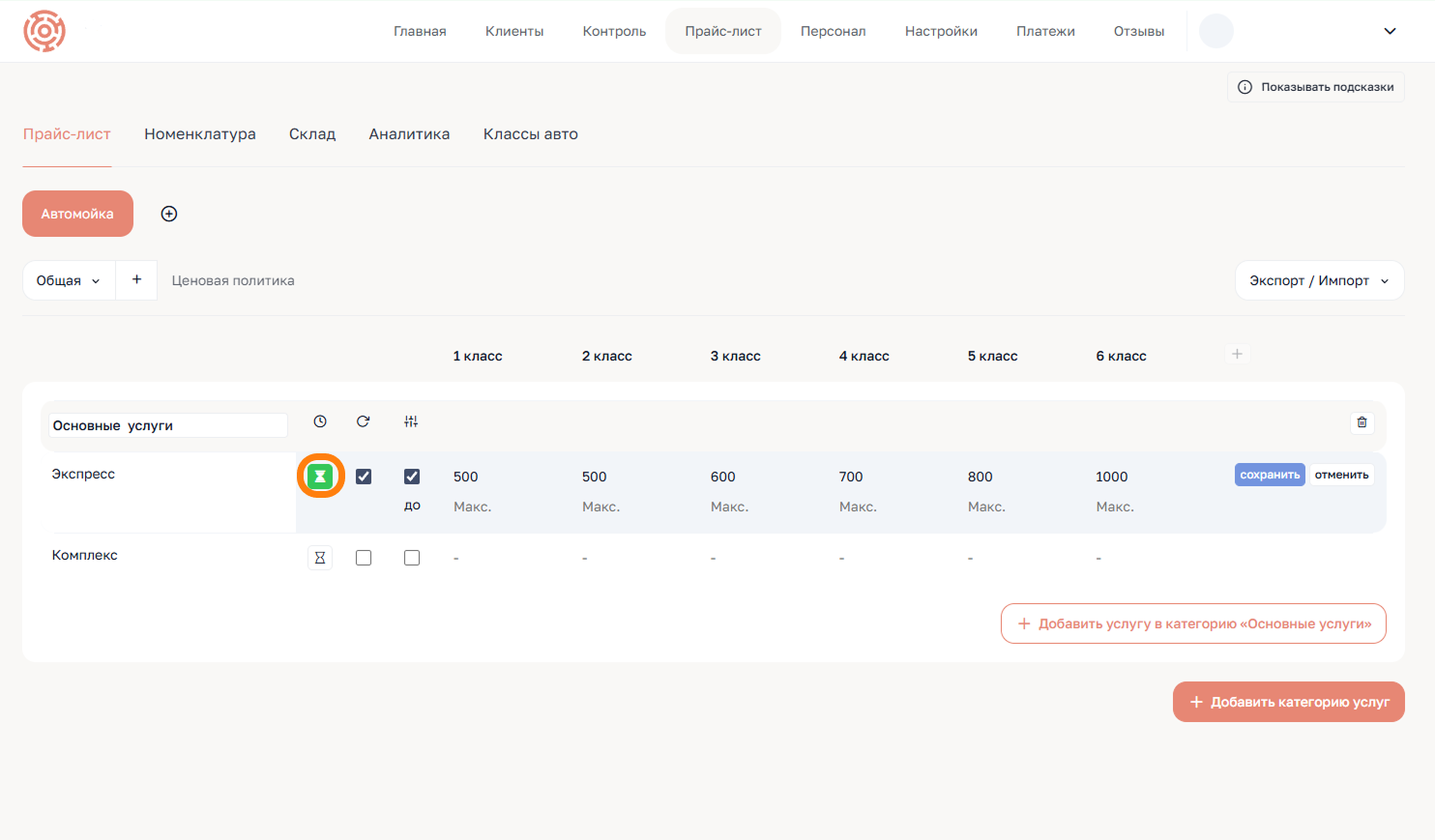
Задайте дополнительные параметры (по желанию):
- Возможность оказания услуги несколько раз за визит
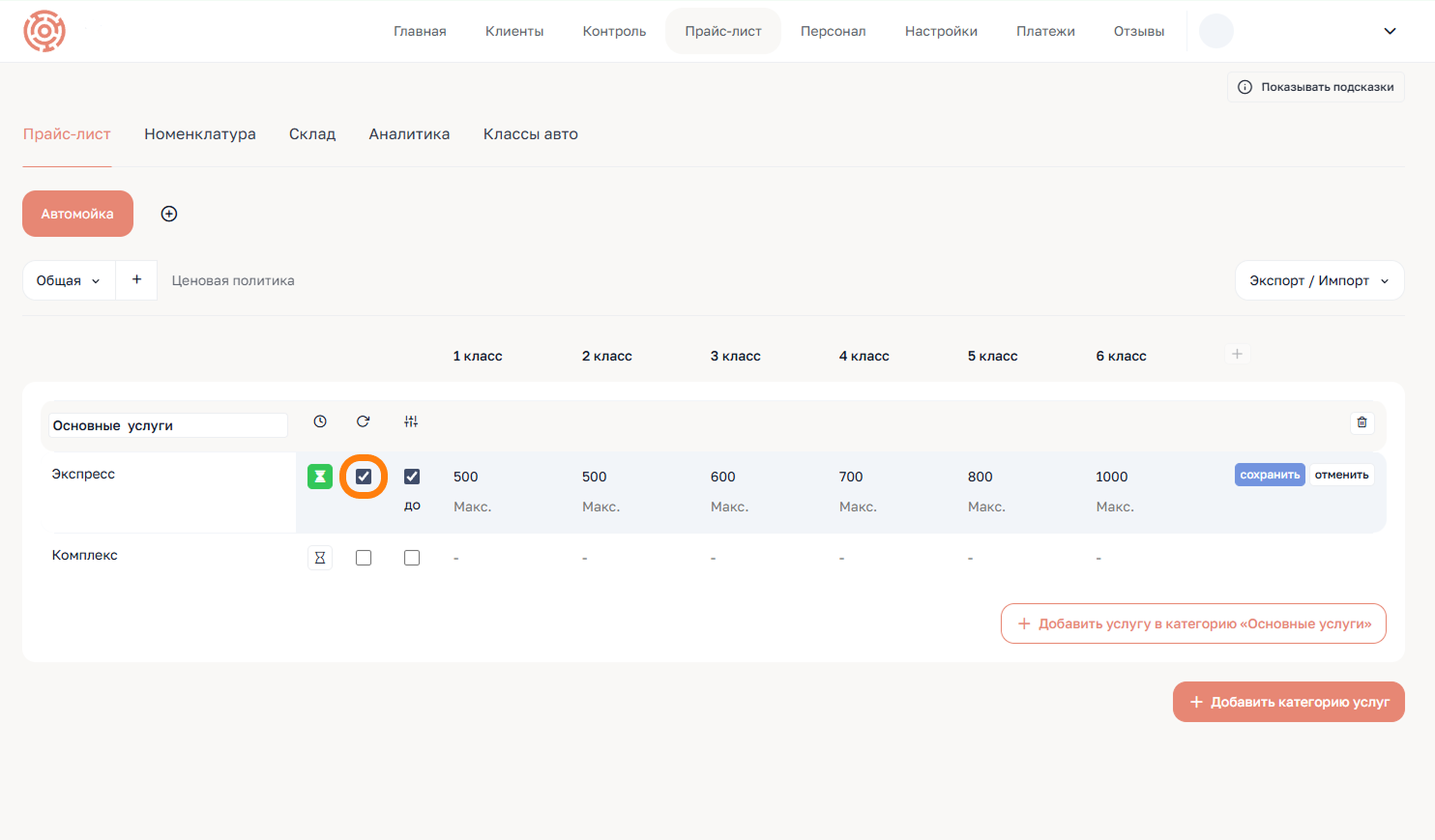
- Добавить возможность выбирать цену на услугу в пределах указанного диапазона (от и до)
Шаг 10. Обновите список услуг в приложении администратора
После сохранения услуги список обновится автоматически. Если этого не произошло, сбросьте кеш в приложении core12 администратор
Примечание: Для шиномонтажа и других сервисов действия выполняются по тому же сценарию